Показаны сообщения с ярлыком 2012. Показать все сообщения

пятница, 6 мая 2016 г.

Определить используется NUMA

Командлет Get-VMHostNumaNode в Windows PowerShell извлекает топологию NUMA сервера Hyper-V и выдает данные по каждому узлу NUMA сервера. Если результаты содержат больше одного узла NUMA, значит, ваша система основана на архитектуре NUMA. Если командлет выдал всего один узел, значит, архитектура NUMA не используется.


PS C:\> Get-VMHostNumaNode


NodeId                 : 0
ProcessorsAvailability : {94, 99, 100, 100}
MemoryAvailable        : 3196
MemoryTotal            : 4093
ComputerName           : ServerName_01

NodeId                 : 1
ProcessorsAvailability : {66, 73, 98, 99}
MemoryAvailable        : 2533
MemoryTotal            : 4096
ComputerName           : ServerName_01

Оригинал

понедельник, 7 декабря 2015 г.

Настройка Hyper-V Server 2012 R2

Оригинал

Для удаленного управления Hyper-V Server 2012 R2 можно использовать ОС Windows Server 2012 R2 Standard или Datacenter, а также Windows 8.1.
В случае использования Windows Server 2012 R2 Standard или Datacenter необходимо установить консоль Hyper-V Manager. Это можно сделать в Server Manager или при помощи командлета PowerShellInstall-WindowsFeature -Name 'RSAT-Hyper-V-Tools'
В 64 битных версиях ОС Windows 8.1 Pro и Enterprise для установки Hyper-V Manager можно использовать средство настройки компонентов Windows.
Для остальных версий Windows 8.1 необходимо установить Remote Server Administration Tools (RSAT), которую также можно скачать на официальном сайте Microsoft.
Прежде, чем перейти непосредственно к настройке серверов, хочу подробнее остановиться на схеме сети, которая будет использоваться в нашей демонстрации.
В моем случае я буду использовать наипростейший вариант - локальная подсеть 192.168.1.0/24 с двумя машинами: Hyper-V Server 2012 R2 с IP-адресом 192.168.1.5 в качестве хоста виртуализации и Windows Server 2012 R2 Standard R2 с IP 192.168.1.6 в качестве хоста управления. Обе машины не являются участниками домена и входят в рабочую группу TESTLAB.
Итак, после завершения вполне себе интуитивной установки Hyper-V Server 2012 R2 перед нами предстает рабочий стол с двумя окнами, стандартная командная строка cmd.exe и окно скрипта sconfig.cmd:
Данный скрипт позволяет произвести первоначальную настройку сервера:
– сменить имя сервера
– сменить имя рабочей группы или ввести сервер в домен
– добавить локального администратора
– включить удаленный доступ к серверу, что позволить управлять им с помощью Server Manager, консолей MMC, PowerShell, подключаться по RDP, проверить доступность с помощью pingили tracert
– настроить Windows Update и устанавливать обновления
– настроить сетевые карты сервера
– настроить время на сервере
Также настройку времени на сервере можно выполнить с помощью команды controltimedate.cpl, а настройку региональных параметров - с помощью команды control intl.cpl. При этом будут запущены привычные консоли Панели Управления.

АВТОМАТИЧЕСКИЙ ЗАПУСК POWERSHELL ПРИ ВХОДЕ В СЕАНС

Когда вышла первая версия Hyper-V Server 2008, PowerShell в нем официально не поддерживался, и, единственным способом настройки и получения информации с сервера были утилиты командной строки, такие как net, netsh, wmic, и множество других. Они не обладали единообразным интерфейсом и способом использования, что в итоге увеличивало порог вхождения для администратора и влияло на производительность работы. Но время не стоит на месте и, начиная с Hyper-V Server 2008 R2, Microsoft внедряет поддержку PowerShell, а в Hyper-V Server 2012 PowerShell можно использовать сразу после установки системы. Более того, в Hyper-V Server 2012 включен модуль PowerShell для взаимодействия с Hyper-V, а в Hyper-V Server 2012 R2 количество командлетов для работы с Hyper-V превысило значение 170. Точное значение можно посмотреть с помощью Get-Command -ModuleHyper-V | Measure-Object.
Зайдем в оболочку PowerShell и запустим командлет New-ItemProperty, который создаст новый ключ в реестре HKLM:\SOFTWARE\Microsoft\Windows\CurrentVersion\run.
New-ItemProperty -path HKLM:\SOFTWARE\Microsoft\Windows\CurrentVersion\run -Name PowerShell -Value "cmd /c start /max C:\Windows\system32\WindowsPowerShell\v1.0\powershell.exe -noExit" -Type string
Теперь при следующем входе в систему будет запускаться окно с оболочкой PowerShell, в которой мы продолжим настройку нашего сервера.

НАСТРОЙКА СЕТЕВЫХ АДАПТЕРОВ

Если сетевые адаптеры до этого не были настроены с помощью sconfig.cmd, сделаем это с помощью командлетов PowerShell.
Смотрим текущую конфигурацию IP на сетевых интерфейсах. В моем случае адресация назначена службой APIPA, так как в сети нет DHCP сервера.
Get-NetIPConfiguration
Назначаем статическую адресацию, маску сети, шлюз по умолчанию и адреса DNS серверов. InterfaceIndex сетевого адаптера берем из вывода предыдущего командлета.
New-NetIPAddress -InterfaceIndex 13 -IPAddress 192.168.1.5 -DefaultGateway 192.168.1.1 -PrefixLength 24
Set-DnsClientServerAddress -InterfaceIndex 13 -ServerAddresses 192.168.1.2,192.168.1.3

ОТКЛЮЧАЕМ IPV6 НА СЕТЕВОМ ИНТЕРФЕЙСЕ

Если использование IPv6 на сетевом интерфейсе пока не планируется, имеет смысл отключить его на интерфейсе для уменьшения «attacksurface».
Проверяем текущую настройку IPv6 на интерфейсе. Имя интерфейса берем из вывода командлетовGet-NetAdapter или Get-NetIPConfiguration.
Get-NetAdapterBinding -InterfaceDescription "Microsoft Hyper-V Network Adapter" | Where-Object -Property DisplayName -Match IPv6 | Format-Table –AutoSize
Отключить поддержку IPv6 на сетевом адаптере можно командлетом Disable-NetAdapterBinding. Данное действие будет аналогично снятию галки «Internet Protocol Version 6 (TCP/IPv6)» в настройках адаптера в графическом интерфейсе Windows.
Disable-NetAdapterBinding -InterfaceDescription "Microsoft Hyper-V Network Adapter" -ComponentID ms_tcpip6

Настройка межсетевого экрана (Advanced Firewall)

С внедрением PowerShell в Hyper-V Server появился удобный способ управления правилами межсетевого экрана, взамен устаревающего netsh. Просмотреть список комадлетов можно с помощью Get-Command.
Get-Command -Noun *Firewall* -Module NetSecurity
В качестве примера включим возможность традиционного управления межсетевым экраном через оснастку MMCс хоста управления. Для начала получим список правил, относящихся к удаленному управлению межсетевым экраном.
Get-NetFirewallRule | Where-Object -Property DisplayName -Match "firewall" | Format-List -Property Name, DisplayName, Enabled
Включаем оба правила.
Enable-NetFirewallRule -Name RemoteFwAdmin-In-TCP,RemoteFwAdmin-RPCSS-In-TCP
Теперь можно попробовать подключиться к оснастке MMC управления межсетевым экраном с хоста управления.

ВЗАИМОДЕЙСТВИЕ С SERVER MANAGER

Если гипервизор и хост управления не являются частью домена, а находятся в рабочей группе, как в нашем случае, то при попытке добавить сервер Hyper-V в Server Manager на удаленном хосте возникнет ошибка согласования WinRM.
Решается проблема довольно просто – достаточно добавить на Hyper-V Server в доверенные узлы WinRM на хосте управления и обновить текущее состояние в ServerManager.
Set-Item wsman:\localhost\Client\TrustedHosts HYPER-V01 -Concatenate –Force
 

Создание дискового хранилища для виртуальных машин

Теперь настало время создать хранилище файлов виртуальных машин и файлов виртуальных дисков. Для хранения данных будем использовать отдельный раздел на физическом диске. Для начала посмотрим список командлетов PowerShell, которые используются для управления носителями. Как обычно будем использовать для этого командлет Get-Command. Во втором случае мы получим список командлетов, служащих для получения информации.
Get-Command -Module Storage
Get-Command -Verb *Get* -Module Storage
Просмотрим список физических дисков на сервере.
Get-Disk
Создаем новый раздел на диске максимально возможного размера, назначаем букву D. Используем id из Get-Disk. После этого форматируем раздел в NTFS и указываем его метку.
New-Partition -DiskNumber 0 -DriveLetter D –UseMaximumSize
Format-Volume -DriveLetter D -FileSystem NTFS -NewFileSystemLabel "VMStore"
Убедимся в правильности проделанных нами операций с помощью оснастки MMC Disk Management на удаленном хосте, для этого включим соответствующие правила на межсетевом экране.
Enable-NetFirewallRule RVM-VDS-In-TCP,RVM-VDSLDR-In-TCP,RVM-RPCSS-In-TCP
Как мы видим, наш только что созданный диск прекрасно отображается в Disk Management.
Создадим папку на нашем разделе, где будем хранить настройки и файлы дисков виртуальных машин. Командлет New-Item позволяет создавать вложенные пути, так что нет необходимости запускать его два раза для каждой папки.
New-Item -Path "D:\Hyper-V\Virtual Hard Disks" -Type Directory
Создадим папки D:\Distrib и D:\ImportedVM, которые будем соответственно использовать для хранения дистрибутивов ОС и импортированных ВМ с других хостов виртуализации.
New-Item -Path D:\Distrib -ItemType Directory
New-Item -Path D:\ImportedVM -ItemType Directory
Для создания шары используем командлет New-SmbShare, с помощью которого дадим полный доступ по сети для группы локальных администраторов сервера.
New-SmbShare -Path D:\Distrib -Name Distrib -Description "OS Distributives" -FullAccess "BUILTIN\Administrators"
New-SmbShare -Path D:\ImportedVM -Name ImportedVM -Description "Imported VMs" -FullAccess " BUILTIN\Administrators"
Проверяем с помощью PowerShell и с помощью ServerManager с хоста управления.
Get-SmbShare -Name Distrib,ImportedVM | Format-List
Get-SmbShareAccess -Name Distrib,ImportedVM | Format-List
Общий список командлетов, относящихся к SMB (ServerMessageBlock), как обычно можно получить с помощью командлета Get-Command.
Get-Command -ModuleSmbShare
В заключение этой темы добавлю только то, что если на сервере не используется физический или логический RAID, то для повышения производительности и надежности работы с хранилищем ВМ целесообразно использование технологии Storage Pools (к примеру, такие командлеты, как New-StoragePool, New-Volume). Более подробнее об использовании Storage Pools совместно с Hyper-V я напишу в одной из будущих статей.

НАСТРАИВАЕМ ПАРАМЕТРЫ ГИПЕРВИЗОРА

Приступим к настройке параметров гипервизора. Основные параметры Hyper-V можно получить с помощью командлета Get-VMHost.
Get-VMHost | Format-List
Как мы видим из вывода командлета, пути ВМ и виртуальных дисков сейчас размещаются на одном разделе с ОС, что нас не устраивает ни с точки зрения скорости работы, ни с точки зрения надежности. Пропишем пути к созданным в прошлом разделе папкам с помощью командлета Set-VMHost.
Set-VMHost -VirtualMachinePath D:\Hyper-V -VirtualHardDiskPath 'D:\Hyper-V\Virtual Hard Disks'
Проверим с помощью PowerShell…
Get-VMHost | Format-List
… и с помощью Hyper-V Manager.
Как я упоминал выше, в Hyper-V Server 2012 R2 возможно использование EnhancedSessionMode для ВМ, что позволит пробросить в ВМ локальные диски, принтеры, звук, использовать буфер обмена и многомониторные конфигурации. Давайте включим его.
Set-VMHost -EnableEnhancedSessionMode 1

СОЗДАДИМ ВИРТУАЛЬНЫЙ КОММУТАТОР

Виртуальный коммутатор Hyper-V (Hyper-V Extensible Switch) предназначен для организации сетевого взаимодействия между различными ВМ, между ВМ и хостом виртуализации, между ВМ и внешней средой. На самом деле у Hyper-V Extensible Switch обширное количество возможностей, много вкусного появилось в версии 2012 R2. Так что сейчас не будем углубляться в эту тему, и создадим простейший External Switch, который привязывается к сетевой карте Hyper-V Server, и организует взаимодействие ВМ с физической сетью.
Для начала проверим поддержку SR-IOV (Single-Root Input/Output (I/O) Virtualization). 
Get-VMHost | Select-Object -Property "Iov*" | Format-List или
Get-NetAdapterSriov
В моем случае поддержки SR-IOV нет. Это связано с тем, что я немного схитрил, и в данной демонстрации у меня Hyper-V сервер запущен не на живом железе, а в виртуальной среде.
Получим список подсоединенных сетевых адаптеров
Get-NetAdapter | Where-Object -PropertyStatus -eqUp
 
Привязываем виртуальный свитч к сетевому адаптеру и при наличии SR-IOV включим его поддержку.
Внимание: Включить или отключить поддержку SR-IOV после создания свитча будет невозможно, для изменения этого параметра необходимо будет пересоздавать свитч.
New-VMSwitch -Name "Extenal_network" -NetAdapterName "Ethernet 2" -EnableIov 1
В моем случае Hyper-V выдает ошибку, опять же связанную с тем, что гипервизор сам запущен в виртуальной среде. На живом железе командлет создаст External Switch с именем «External_network» и привяжет его к сетевому адаптеру Ethernet 2. Виртуальный свитч также появится в списке сетевых адаптеров и на него будет перепривязаны все сетевые параметры физического адаптера Ethernet 2
Проверить можно с помощью командлетов Get-VMSwitch и Get-NetIPConfiguration –Detailed.

пятница, 4 декабря 2015 г.

Бесплатные инструменты для управления Hyper-V Server 2012 R2

Оригинал

Бесплатные инструменты для управления Hyper-V Server 2012 R2

Бесплатный сыр бывает только в мышеловке… (с) народная мудрость…

Чем же управлять бесплатной версией Hyper-V Server 2012 R2?
Позиция Microsoft — RSAT для Windows 8.1 Prof.
Могу предложить пару инструментов, прекрасно позволяющих обойти данное ограничение.

Начальные условия:
— штатного админа нет. Сам когда-то был Windows-админом, так что опыт когда-то был.
— есть 2 аппаратных сервера, на которых крутятся — файловый сервер, MS Exchange 2010, 1C+MSSQL, Asterisk, Kerio.

Хочется получить:
— двух-узловой «полу-кластер», чтобы иметь возможность перекинуть виртуальные серверы в случае кончины одного из аппаратных.

Критерий отбора ПО для гипервизоров:
– минимум телодвижений при установке и настройке,
– простота управления из-под Windows (ну администрирование уже давно не мой конек, linux-системы видно тоже уже изучить не дано),
– гипервизоры не должно входить в домен, а быть в отдельной рабочей группе (для Hyper-V),
– лицензионно чистое ПО при минимуме финансовых вложений (а лучше вообще «на халяву»)…

Когда я озадачился выбором системы виртуализации в свой небольшой офис — то выбор был между Hyper-V 2012 R2 и VmWare ESXi.

Начнем с того, что «условно бесплатные» гипервизоры от Microsoft и VMWare все равно начинают требовать вложений при попытке выполнить второй пункт критериев отбора. Либо используйте командную строку, либо покупайте графические инструменты.
Рассмотрим на примере Hyper-V Server 2012 R2: причина в том, что на компах у меня либо Windows XP – с которой просто не дано управлять Hyper-V Server 2012 R2, либо Windows 8 на ноутбуках (но не Prof, а Single Lang – из-под которой тоже нельзя управлять Hyper-V Server 2012 R2 (потому что оснастки для управления там просто нет – отсутствует опция Hyper-V в Single Lang). Ну конечно можно управлять через PowerShell – но тут надо обладать определенным интеллектом или пользоваться PowerShell постоянно…
Далее была попытка использовать продукты от VMWare – ставим ESXi 5.5… ставим VMWare vSphere Client… Вот тут и ждет нас засада — управлять мы можем только виртуальными машинами до 9 версии включительно, а все конвертируемое «с железа» почему-то конвертиться в 10 версию, которая требует VMWare vSphere Web Client, входящий в платную часть VMWare vSphere Operation Management… Ну можно поставить триал на 60 дней, а дальше что?!..

Как там у классика — «Что делать? Кто виноват?»

Две недели неспешных размышлений и на одном “буржуйском” форуме нахожу упоминание о программе 5nine Manager 4.0 for Hyper-V Free Edition. Ставлю себе на комп и понимаю, что нормально настроить ее для общения с удаленным Hyper-V Server 2012 R2 тоже требует определенной силы мысли (ну и знаний netsh, hvremote и прочего). Чтение форума этой программы наталкивает на фразу: «5nine Manager for Hyper-V can be run both locally and remotely on your Hyper-V host»… Ага – ее можно запустить локально на Hyper-V!
Для проверки ставим Hyper-V Server 2012 R2, открываем доступ к серверу по RDP.
Заходим на хост по RDP, подключаем расшаренную папку с ноутбука и перекидываем на него программу. Запускаем setup и получаем установленную программу. Запускаем – и – о, Чудо! Она работает! Прямо на Hyper-V Server и там же можно управлять виртуалками. Более того – программа ставится в автозагрузку и всплывает дополнительным окном после перезапуска сервера.
Таким образом получаем доступный для управления Hyper-V Server 2012 R2. Правда доступ к нему идет через RDP и локально запускаемых на нем утилит.

И что же может 5nine Manager 4.0 for Hyper-V Free Edition? 

Бесплатный 5nine Manager для Hyper-V предоставляет графический интерфейс пользователя для Microsoft Hyper-V и Windows Server, включая Free/Core версии. Он также позволяет управлять гипервизором Microsoft Hyper-V различных версий (2012 R2 / 2012 / 2008 R2 SP1) с одной консоли управления удаленно или локально.

Функции
• Показывает все виртуальные машины на хосте кластера
• Прямая и обратная конвертация локальных ВМ в кластеризованные
• Отображение всех расширений виртуальных коммутаторов Hyper-V
• Гостевая консоль администрирования виртуальных машин, не требующая компонент RDP 8.0
• Поддержка ВМ Generation 2 для Windows Server 2012 R2
• Улучшенный менеджер виртуального диска
• Управление IOPS, что позволяет ограничить операции ввода / вывода для каждой ВМ, чтобы улучшить общую производительность системы
• Виртуальный буфер обмена между ВМ
• Копирование файлов между ВМ и между ВМ и хостами (через ‘Virtual Transfer Disk’)
• Файловый менеджер

Поддерживаемые операционные системы для управляемых узлов Windows Server и Hyper-V Server версий 2012 R2, 2012, 2008 R2 SP1. В дополнение к списку управляемых серверных ОС, на которых возможна локальная установка консоли, также поддерживается удаленное администрирование с клиентских систем на базе: Windows 7 x64, Windows 8 x64, Windows 8.1 x64.
Требуется для установки .NET Framework 4.5 — ну это можно поставить и на Hyper-V Server.

А еще?
А еще в бесплатный Hyper-V Server 2012 R2 можно поставить программы, не требующие расширенных возможностей графического режима.
Ну для примера:
— прекрасно встает Far Manager и заменяет отсутствующий Explorer.
— часть функций Control Panel можно заменить утилитой Corefig.

среда, 30 сентября 2015 г.

Экспорт и импорт виртуальных машин в Windows Server 2012 R2

оригинал

Экспорт и импорт виртуальных машин в Windows Server 2012 R2

Возможность получить точную копию виртуальной машины очень удобно использовать в процессе разработки, тестирования или траблшутинга. В Windows Server 2012 R2 появилось несколько новых возможностей, связанных с экспортом\импортом ВМ, о которых мы и поговорим.

Экспорт

Раньше для того, чтобы экспортировать ВМ штатными средствами, предварительно необходимо было ее остановить. В Windows Server 2012 R2 можно экспортировать запущенные виртуальные машины ″наживую″, прямо в процессе работы. Для экспорта открываем Hyper-V Manager, выбираем нужную ВМ, кликаем на ней правой клавишей мыши и в контекстном меню выбираем «Export».

Указываем расположение, в которое будет производиться экспорт и жмем «Export».


Также для экспорта ВМ из консоли PowerShell можно воспользоваться такой командой:
Export-VM -Name SC3 -Path ″D:\Hyper-V\SC3Clone″

Экспорт снимка ВМ

Раньше для того, чтобы экспортировать снимок (checkpoint), надо было произвести полный экспорт ВМ вместе со всеми снимками, импортировать машину и только затем откатится на нужный снимок. В Windows Server 2012 R2 появилась возможность экспортировать только конкретный снимок виртуальной машины. Для этого выбираем нужную ВМ, переходим в поле «Checkpoints», кликаем правой клавишей на нужном снимке, выбираем «Export» и указываем, куда сохранять файлы.


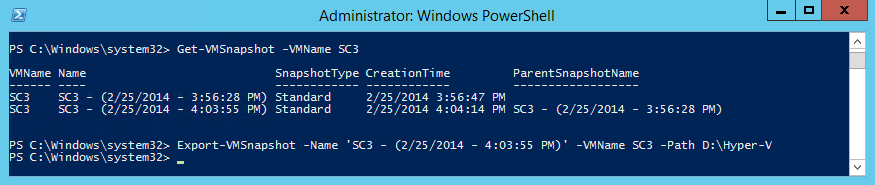
И то же самое с помощью PowerShell. Выводим список снимков для указанной ВМ:
Get-VMSnapshot -VMName SC3
Выбираем нужный снимок и экспортируем его, например так:
Export-VMSnapshot -Name ′SC3 — (2/25/2014 — 4:03:55 PM)′ -VMName SC3 -Path D:\Hyper-V
Экспорт снимка ВМ из PowerShell

Примечание. При создании снимка в качестве его имени по умолчанию берется имя ВМ и время создания. Для удобства экспорта снимкам можно давать вменяемые имена сразу при создании, с помощью команды Checkpoint-VM -SnapshotName. Также снимки можно переименовать командой Rename-VMSnapshot, либо из оснастки Hyper-V Manager.

Импорт

В импорте особых изменений нет. Открываем Hyper-V Manager, кликаем правой клавишей на имени хоста и в контекстном меню выбираем «Import Virtual Machine».

Запускается мастер импорта виртуальных машин. В первом окне жмем Next >

Затем указываем расположение папки с файлами импортируемой ВМ.

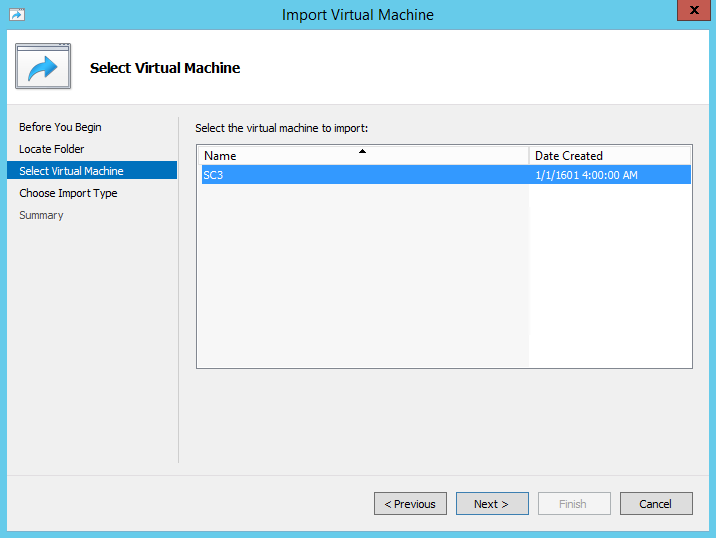
Выбираем машину для импорта (в указанной папке могут быть файлы нескольких ВМ).
Выбор ВМ для импорта

Выбираем, каким образом производить импорт. Соответственно, есть три варианта:
1) Register the virtual machine in-place — зарегистрировать ВМ по месту с тем-же ID;
2) Restore the virtual machine — скопировать ВМ в другую папку, ID оставить без изменения;
3) Copy the virtual machine — скопировать ВМ в другую папку и сгенерировать для нее новый ID.
Обратите внимание, что у каждой ВМ на хосте Hyper-V есть уникальный идентификатор (ID), т.е. на одном хосте не может быть двух ВМ с одинаковым ID. Выбор варианта зависит от ситуации, так если вы разворачиваете скопированную машину на одном хосте с оригиналом, то подойдет только копирование с новым ID.

Дальше, в зависимости от выбранного варианта импорта либо сначала указываем папки для копирования файлов конфигурации, снимков

и виртуальных дисков ВМ.

Либо просто просматриваем суммарную информацию и жмем «Finish».

Импорт с помощью PowerShell. Для того, чтобы просто зарегистрировать ВМ по месту, надо выполнить команду:
Import-VM -Path ′D:\Hyper-V\SC3\Virtual Machines\4e782fc5-8a82-4311-8627-b69ab2e894f5.xml′
В параметре Path указываем расположение xml-файла конфигурации. Для копирования ВМ в другое место с тем же ID воспользуемся параметром Copy, а для генерации нового идентификатора используем параметр GenerateNewId:
Import-VM -Path ′D:\Hyper-V\SC3\Virtual Machines\4e782fc5-8a82-4311-8627-b69ab2e894f5.xml′ -Copy -GenerateNewId
Импорт ВМ из PowerShell

Проверка на совместимость

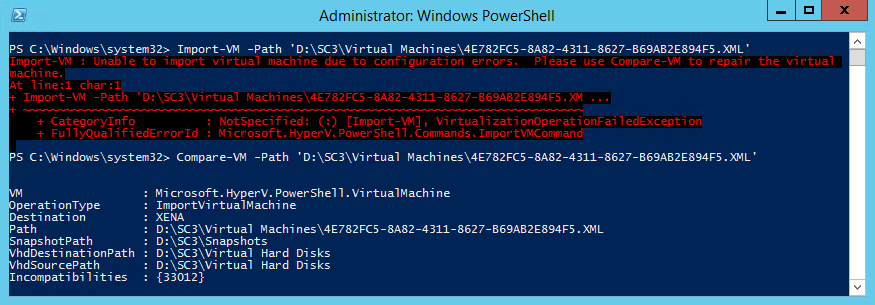
Иногда при переносе ВМ на другой хост могут возникнуть проблемы с совместимостью. В этом случае просто импортировать машину не получится, при попытке будет выдана ошибка. Для выяснения причин несовместимости можно воспользоваться командлетом Compare-VM. Вот типичный пример — импорт не удался, в сообщении фигурирует ошибка в конфигурации. Попробуем уточнить, в чем проблема, для чего выведем отчет о совместимости командой:
Compare-VM -Path ′D:\SC3\Virtual Machines\4e782fc5-8a82-4311-8627-b69ab2e894f5.xml′
Как видно из отчета, в строке Incompatibilities стоит код ошибки, что означает проблему с совместимостью.
ошибка при импорте ВМ

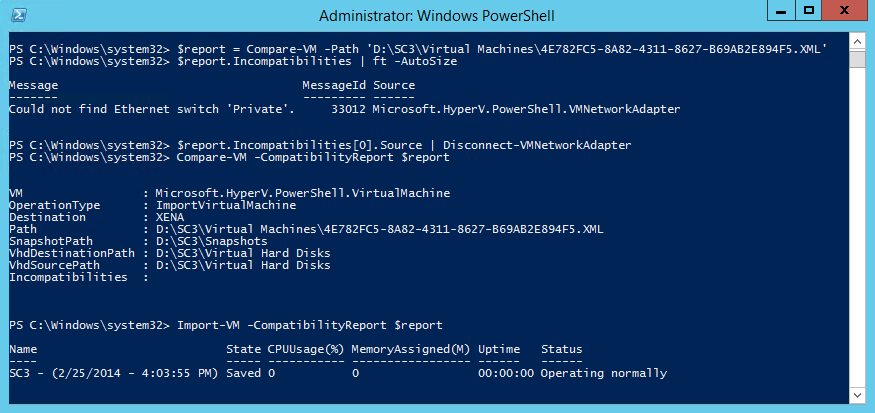
Для уточнения проблемы еще раз выведем отчет о совместимости и поместим его в переменную:
$report = Compare-VM -Path ′D:\SC3\Virtual Machines\4e782fc5-8a82-4311-8627-b69ab2e894f5.xml′
Затем извлечем причину несовместимости:
$report.Incompatibilities | ft -AutoSize
Как видно из сообщения, проблема в отсутствии на данном хосте виртуального свича с именем Private. Этот свич прописан в конфигурации ВМ, и для успешного импорта его надо оттуда удалить. Сделаем это с помощью команды:
$report.Incompatibilities[0].Source | Disconnect-VMNetworkAdapter
Затем проверим еще раз совместимость:
Compare-VM -CompatibilityReport $report
И поскольку проблема устранена, то импортируем машину командой:
Import-VM -CompatibilityReport $report
проверка на совместимость ВМ

Заключение

В заключение напомню о том, что при экспорте мы получаем точную копию виртуальной машины, включая идентификатор безопасности (SID), имя и IP-адрес (при статической адресации). Поэтому, во избежании конфликтов, при развертывании такой машины надо быть крайне осторожным, и делать это желательно в изолированной среде, особенно если виртуальная машина является членом домена AD.

воскресенье, 26 января 2014 г.

server 2012 курс 20410B - GPO

Grout Policy Referens - можно скачать на микрософте. Там описание возможностей

среда, 22 января 2014 г.

server 2012 курс 20410B

После инсталляции компонентов, ролей рекомендуется сделать:
Update-Help
Из инета заберутся свежие обновления хелпа по PawerShel

настройка winRM - windows удалённое администрирование.
winrm /quickonfig
winrm get winrm/config - посмотреть текущую конфигурацию

Утилита djoin - позволяет удалённый комп подключать к домену без прав админа. Локально на DC запустили, сделался файлик для нового имени. Потом на удалённом компе этоот же бинарник запустили и получился комп уже в домене

tasklist /M - посмотреть список процессов с загруженными .DLL

regsvr32 schmmgmt.dll - появляется оснастка управления схемой
mmc, добавить оснастку Active Directory Shema
Там можно будет посмотреть из чего схема состоит и т.д.

выгрузит всю AD в файл, загрузка
ldifde -f c:\name.txt      в формате атрибут в новой строке
csvde -f c:\name.txt      в формате CSV, через запятую

Команда Power Shell:
New-ADuser "User Name" -AccountPassword (Read-Host  -AsSecureString "Enter Password") -Departmen IT
Добавит пользователя, запросив ввод пароля без отображения на экране

Test-ComputerSecureChannel -Repair     - проверка и восстановление доверенных отношений между компьютером  и доменом

Get-Content c:\user.txt | Disable ADAccount
берёт из файла юзверей и дисаблит каждого в строке

ipconfig /setclassid /showclassid
присваивает класс обслуживания DHCP сервера.
На DHCP сервере конфигурируются параметры для этого класса. На выходе коннектится комп с определённым классом - получает один параметр, например DG, а остальные (левые) получают совсем другое значение.

gpedit.msc, CompConfig-AdmTempl-Network-DNSClient
Update sec Level
поставить "только секурные" - что бы клиенты на ДНС пытались обновлять свои записи сразу в защищённом режиме. Если зона в режиме сек онли....

get-netprifixpolicy - показывает какие префиксы используются, приоритеты и т.д.
IP6to4 - 2002::/16
Teredo - 2002::/16
и т.д.

net-setisatap - команда для работы с ISATAP   Способ пробрасывать IP6 по IP4

Get-StoragePool - список пулов
Repair-VirtualDisk - поремонтировать вирт диск
Get-PhizicalDisk | Where{$_.HealthStatus -ne "Healthy"} - Показать неживые физические диски
Reset-PhisicalDisk - удалить физ диск из пула
Get-VirtualDisk | Get-PhisicalDisk - Показать физическе диски, задействованные под виртуальные