суббота, 25 января 2014 г.

Централизованный Event Log в Windows 2008 Server

Централизованный Event Log в Windows 2008 Server


Данная функция позволяет вам получить все события со всех журналов с множества серверов без использования сторонних продуктов и настраивается все это в течении всего пары минут. Возможно, именно эта технология позволит вам отказаться от столь любимых многими системными администраторами Kiwi Syslog Viewer и Splunk.
Итак схема такая, у нас есть сервер Windows 2008, запущенный в качестве коллектора логов с одного или несколькихисточников. В качестве подготовительной работы нужно выполнить следующие 3 шага:
На коллекторе логов в командной строке с правами администратора запустите следующую команду, которая запустит службу Windows Event Collector Service, измените тип ее запуска в  автоматический (Automatically – Delayed Start) и включите канал ForwardedEvents, если он был отключен.
wecutil qc 
На каждом из источников нужно активировать WinRM:
winrm quickconfig
По умолчанию сервер-коллектор логов не может просто собирать информацию из журналов событий источников, вам придется добавить учетную запись компьютера-коллектора в локальные администраторы на все сервера-источники логов (в том случае, если сервер-источник работает под управлением 2008 R2, то достаточно добавить учетку коллектора в группу  Event Log Readers)
Теперь мы должны создать подписки (Subscriptions) на сервер коллектор. Для чего зайдите на него, откройте консоль  MMC Event Viewer, щелкните правой кнопкой мыши по Subscriptions и выберите Create Subscription:
Здесь вы можете выбрать несколько различных настроек.
При каждом добавлении коллектора, неплохо было бы проверить подключение:
Далее вы должны настроить фильтр, указав какие типы событий вы хотите получать (например, Errors и Warnings), также можно собирать события по конкретным номерам Event ID  или по словам в описании события. Есть один нюанс: не выбирайте слишком много типов событий в одну подписку, анализировать этот журнал можно будет бесконечно :) .
Расширенные настройки (Advanced settings) могут понадобиться, если вы хотите использовать нестандартный порт для WinRM, или захотите работать по протоколу HTTPS, или же оптимизировать сьор логов по медленным каналам WAN.
После нажатия OK подписка будет создана. Здесь вы можете щелкнуть правой кнопкой мыши по подписке и получить статус выполнения (Runtime Status), или перезапустить ее (Retry) если предыдущий запуск был неудачным. Обратите внимание, что даже если ваша подписка имеет зеленый значок, в процедуре сбора логов могут быть ошибки. Поэтому всегда проверяйте Runtime Status.
После начала работы подписки, вы сможете просматривать перенаправленные события.  Имейте в виду, что если журналы очень большие, то их первичный сбор может занять некоторое время.
Конфигурацию можно посмотреть на вкладке Properties -> Subscriptions.
В том случае, если сбор логов не работает, сначала на сервере-источнике логов удостоверьтесь, что локальный файрвол настроен корректно и разрешает трафик WinRM.
Один раз, когда я добавил учетную запись сервера-коллектора в группу Event Log Readers, но не добавил ее  локальные админы,  была такая ошибка;
[WDS1.ad.local] – Error – Last retry time: 2010-09-28 16:46:22. Code (0×5): Windows Event Forward Plugin failed to read events.  Next retry time: 2010-09-28 16:51:22.
Я попробовал добавить учетку сервера в группу локальных админов, в результате появилась такая ошибка:
[WDS1.ad.local] – Error – Last retry time: 2010-09-28 16:43:18. Code (0×7A): The data area passed to a system call is too small.  Next retry time: 2010-09-28 16:48:18.
Оказывается, я  выбрал в фильтре слишком много журналов для сбора. Поправив фильтры так, чтобы они собирали чуть меньше информации, я победил эту ошибку.

Установка оснастки Active Directory в Windows 7

Как установить оснастки Active Directory в Windows 7
ОРИГИНАЛ

Для того, чтобы в Windows XP появилась оснастка Active Directory Users and Computers (сокращенно ADUC), необходимо установить специальный набор утилит от Microsoft – Windows 2003 Admin Pack.

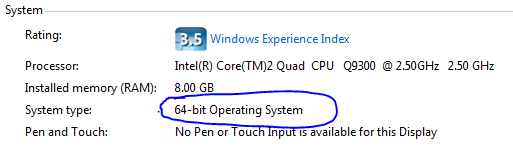
Admin Pak теперь стал называться Remote Server Administration Tools (RSAT). Где найти и скачать RSAT для Windows 7 я уже писал. Обратите внимание, что существует несколько версий RSAT для Windows 7: версии будут отличаться в зависимости от разрядности вашей ОС (32 ил 64 –битная Window 7) и установленного Service Pack (скачать RSAT для Windows 7 SP1). Если вы не знаете, какая версия ОС используется у вас, нажмите кнопку Start, щелкните правой кнопочкой мыши по значку «Computer»  и выберите «Properties». Окно с версией системы будет выглядеть примерно так:
версия Windows 7
В поле «System type:» будет указан тип вашей ОС Windows 7. В том случае, если вы используете 32 битную версию Windows 7, необходимо скачать файл, имя которого начинается с «x86…» (сейчас это «x86fre_GRMRSAT_MSU.msu», но имя может измениться).  Для пользователей 64-битных систем, необходимо скачать файл, имя которого начинается с «amd64…» (сейчас это «amd64fre_GRMRSATX_MSU.msu») – это пакет подойдет даже в том случае,  если вы используете процессор, отличный от AMD 64-bit.
После того, как вы скачаете RSAT для Windows 7, его нужно установить (в принципе это обычное обновление Microsoft KB).
Во-вторых, после установки RSAT в Windows 7, по умолчанию большинство дополнительных функций управления отключены, и оснастку управления Active Directory в Windows 7 нужно активировать вручную.
  1. Перейдите в панель управления Control Panel, выберите раздел Programs.
  2. В разделе Programs and Features, щелкните по ссылке Turn Windows features on or off.
Включить функции Windows 7
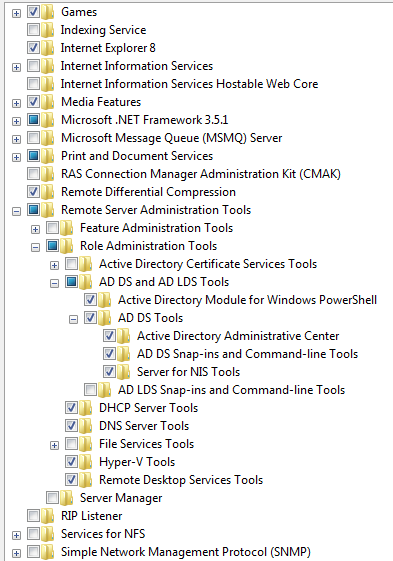
  1. Перейдите в раздел Remote Server Administration Tools > Role Administration Tools, и выберите AD DS and AD LDS Tools.
Активация оснастки Active Directory в Windows 7
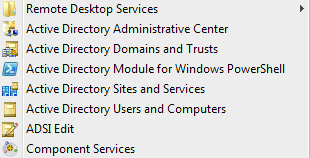
После этого консоль ADUC и другие оснастки управления AD в Windows 7 появится в панели управления в разделе Administrative Tools.
Консоль Active Directory в windows 7
Активировать оснастку «Active Directory User and Computer» в  Windows 7 можно и из командной строки, однако в любом случае придется скачать и установить RSAT.
В командной строке с правами администратора наберите следующие команды, добавляющие оснастки Active Directory:
dism /online /enable-feature /featurename:RemoteServerAdministrationTools-Roles-AD-DS
 
dism /online /enable-feature /featurename:RemoteServerAdministrationTools-Roles-AD-DS-SnapIns

среда, 22 января 2014 г.

Windows Server 2008 R2: Сертификаты для RDP

server 2012 курс 20410B

После инсталляции компонентов, ролей рекомендуется сделать:
Update-Help
Из инета заберутся свежие обновления хелпа по PawerShel

настройка winRM - windows удалённое администрирование.
winrm /quickonfig
winrm get winrm/config - посмотреть текущую конфигурацию

Утилита djoin - позволяет удалённый комп подключать к домену без прав админа. Локально на DC запустили, сделался файлик для нового имени. Потом на удалённом компе этоот же бинарник запустили и получился комп уже в домене

tasklist /M - посмотреть список процессов с загруженными .DLL

regsvr32 schmmgmt.dll - появляется оснастка управления схемой
mmc, добавить оснастку Active Directory Shema
Там можно будет посмотреть из чего схема состоит и т.д.

выгрузит всю AD в файл, загрузка
ldifde -f c:\name.txt      в формате атрибут в новой строке
csvde -f c:\name.txt      в формате CSV, через запятую

Команда Power Shell:
New-ADuser "User Name" -AccountPassword (Read-Host  -AsSecureString "Enter Password") -Departmen IT
Добавит пользователя, запросив ввод пароля без отображения на экране

Test-ComputerSecureChannel -Repair     - проверка и восстановление доверенных отношений между компьютером  и доменом

Get-Content c:\user.txt | Disable ADAccount
берёт из файла юзверей и дисаблит каждого в строке

ipconfig /setclassid /showclassid
присваивает класс обслуживания DHCP сервера.
На DHCP сервере конфигурируются параметры для этого класса. На выходе коннектится комп с определённым классом - получает один параметр, например DG, а остальные (левые) получают совсем другое значение.

gpedit.msc, CompConfig-AdmTempl-Network-DNSClient
Update sec Level
поставить "только секурные" - что бы клиенты на ДНС пытались обновлять свои записи сразу в защищённом режиме. Если зона в режиме сек онли....

get-netprifixpolicy - показывает какие префиксы используются, приоритеты и т.д.
IP6to4 - 2002::/16
Teredo - 2002::/16
и т.д.

net-setisatap - команда для работы с ISATAP   Способ пробрасывать IP6 по IP4

Get-StoragePool - список пулов
Repair-VirtualDisk - поремонтировать вирт диск
Get-PhizicalDisk | Where{$_.HealthStatus -ne "Healthy"} - Показать неживые физические диски
Reset-PhisicalDisk - удалить физ диск из пула
Get-VirtualDisk | Get-PhisicalDisk - Показать физическе диски, задействованные под виртуальные

среда, 8 января 2014 г.

TS сервер 2008 и лицензирование

Windows 2008 Server R2 лицензирование сервера терминалов

Тот кто решил поднять терминальный сервер на Windows 2008 Server R2 уже видимо столкнулись с пробным периодом в 120 дней. Решение ниже...

  1. Устанавливаем службу, которая отвечает за лицензии.
  2. Добавляем роль "Службы терминалов".
  3. Выбираем в диспетчере сервера роль "Служба терминалов".
  4. Выбираем "Диспетчер лицензирования служб терминалов".
  5. Щелкаем правой кнопкой "Активировать сервер".
  6. Выбираем тип подключения "автоподключение", интернет должен быть подключен.
  7. Вводим личные данные (имя, фамилию,организацию, страну - строго те, которые были введены при установке Windows).
  8. Следующая страница (E-Mail, адрес) по желанию.
  9. Hажимаем «Далее», происходит активация.
  10. После успешной активации вам будет предложено добавить лицензии. Запустится Client Access License (CAL) Activation Wizard, который первым делом снова полезет в Microsoft. После чего спросит тип лицензии, которую желаете установить.
  11. Выбираем Enterprise Agreement, и далее нам надо ввести "некое" число ^_^.
  12. Это "некое" число ищем в любом поисковике по запросу Enrollment Number. К примеру: 4965437.
  13. Теперь нужно указать продукт - Windows Server 2008 (или R2). Тип лицензии - на Устройство. Количество - 50 (или например 9999 :))
  14. Лицензия инсталлировалась.
  15. Закрываем окно Terminal Server Licensing.
  16. Область применения и количество можно менять и переустанавливать.
  17. Добавляете в групповую политику серверов автообнаружение сервера лицензий терминала.
  18. Всё готово!

вторник, 17 декабря 2013 г.

Увеличение памяти для правил в Outlook

Увеличение памяти для правил в Outlook

При создании правила в Outlook появилось окно с ошибкой "Некоторые правила невозможно загрузить в Microsoft Exchange, и они были отключены. Некоторые параметры не поддерживаются, или не хватает места для хранения ващих правил."
Устранить данную проблему можно увеличив память для правил в Outlook, для конкретного пользователя.
Для начала посмотрим сколько выделено памяти для правил у пользователя, для этого запускаем Exchange Management Console на Exchange servere (команда подойдет как для Exchange2007 так и для Exchange2010) и запускаем команду:
Get-Mailbox username | ft name, RulesQuota
По умолчанию используется 64 Кб. Для того чтобы увеличить память для правил вводим команду в Exchange Management Console:
Set-Mailbox -identity username -RulesQuota 256Kb
username- логин пользователя.
Тем самым мы увеличим память до 256Kb (это максимальное значение для правил).
Если и этого места вам мало, рекомендуется уменьшить название правил.

Оригинал тут

вторник, 5 ноября 2013 г.

Оптимизация Windows

12 мифов об оптимизации SSD, которые никогда не умрут

Выгрузка из памяти неиспользуемых DLL
Если у вас недостаточно оперативной памяти, то часть можно освободить путем выгрузки неиспользуемых библиотек. В реестре открываем раздел
HKEY_LOCAL_MACHINE\SOFTWARE\Microsoft\Windows\CurrentVersion\Explorer и создаем параметр типа DWORD с именем AlwaysUnloadDll. Значение параметра 1

Не выгружать из оперативной памяти коды ядра и драйверов
Если на компьютере 2 Гб и более оперативной памяти, то приложения будут быстрее откликаться на действие пользователя, если коды ядра и драйвером будут оставаться в оперативной памяти, а не сбрасываться в файл подкачки. Открываем раздел
HKEY_LOCAL_MACHINE\SYSTEM\CurrentControlSet\Control\Session Manager\Memory Management, находим параметр DisablePagingExecutive и меняем его значение на 1

Не выгружать из оперативной памяти коды ядра
Изменение этого параметра не будет выгружать ядро, а будет работать непосредственно в памяти, а не загружать различные модули с жесткого диска. Открываем раздел
HKEY_LOCAL_MACHINE\SYSTEM\CurrentControlSet\Control\Session Manager\
Memory Management и меням параметр LargeSystemCache на 1

Повышение производительности NTFS
Откройте раздел HKEY_LOCAL_MACHINE\SYSTEM\CurrentControlSet\Control\FileSystem, найдите параметр NtfsDisableLastAccessUpdate и установите значение 1. Это отключит запись последнего времени доступа к файлу. И измените значение параметра NtfsDisable8dot3NameCreation на 1. Это отключит создание специальной таблицы файлов для имен в формате MS-DOS

Повышение приоритета активным приложениям.
Приложения в Windows работают как в активном режиме, так и в фоновом. Если хотите, чтобы активные приложения получали больше ресурсов, тем самым работали быстрее, то в разделе HKEY_LOCAL_MACHINE\SYSTEM\CurrentControlSet\Control\PriorityControl найдите параметр Win32PrioritySeparation. По умолчанию значение равно 2. Максимальное значение 26, но если у вас система недостаточно мощная, то изменять этот параметр надо осторожно. Рекомендуется для таких систем максимальное значение 6 Для мощных систем можно ставить и большее значение.

Оригинал

EnablePrefetcher, EnableSuperfetch - отключаются в случае SSD
[HKEY_LOCAL_MACHINE\SOFTWARE\Microsoft\Dfrg\BootOptimizeFunction]
"Enable"="N"
[HKEY_LOCAL_MACHINE\SOFTWARE\Microsoft\Windows\CurrentVersion\\OptimalLayout]
"EnableAutoLayout"=dword:00000000

Запрещаете дополнительную нагрузку на файл подкачки:
HKEY_LOCAL_MACHINE\SYSTEM\CurrentControlSet\Control\Session Manager\Memory Management]
"DisablePagingExecutive"=dword:00000001
"ClearPageFileAtShutdown"=dword:00000000

Ускоряете работу интерфейса, в т.ч. рабочего стола:
[HKEY_CURRENT_USER\Control Panel\Desktop\WindowMetrics]
"MinAnimate"="0"

Уменьшаете до 0 искусственную задержку выпадения меню:
[HKEY_CURRENT_USER\Control Panel\Desktop]
"MenuShowDelay"="0"

Поддержка TRIM в win8:
fsutil behavior query DisableDeleteNotify

DisableDeleteNotify = 0 -  поддержка команды TRIM включена
DisableDeleteNotify = 1 -  функция TRIM выключена.

Включать TRIM можно командой
fsutil behavior set DisableDeleteNotify 0